Як зробити gif анімацію з відео в Photoshop?
Що навчитеся робити, подивившись це відео?
Ви навчитеся за допомогою gif анімації з відео в Photoshop додавати до відеоролика анімоване зображення і текст.
Опис відео:
У попередньому уроці ми розповіли вам про створення gif анімації з фотографії .
Тепер ви дізнаєтеся, як зробити анімацію з відео.
Відкрийте меню «Файл», «Імпортувати», «Кадри відео в шари». Відкрийте потрібний відеофайл. У вікні з'явиться ролик, з смугою відтворення. Під цією смугою розташовані чорний бігунки. Їх треба поставити на початку і кінці того фрагмента, який будете імпортувати. Поставте крапку в пункті «Тільки виділений діапазон» і галочку в пунктах «Залишити кожен», вкажіть 3-ий кадр, «Створити покадровую анімацію» натисніть «Ок».
Відео імпортувалося в Photoshop, кожен кадр займає окремий шар. Щоб уповільнити швидкість відтворення відео, клавішею «Shift» виділіть всі кадри. У останнього кадру внизу натисніть на цифру швидкості відтворення і виберіть іншу швидкість.
Щоб прибрати фон з відео, відкрийте настроювальні шари, «Тон». Вкажіть в списку колір, який треба прибрати і за допомогою піпетки з цього вікна клацніть по фону на кадрі. У пункті «Яскравість» рухайте повзунок вправо, щоб колір «пропав». Щоб застосувати отримані настройки до всього відеоряду, перетягніть настроювальний шар в самий верх списку шарів.
За допомогою меню «Рівні», при необхідності, освітлити картинку.
Якщо ви створюєте новорічне відео, фон можна прикрасити сніжинками або мішурою. Створіть новий шар, виберіть відповідний колір, інструмент «Пензель» і намалюйте на цьому тлі різнокольорові точки і смужки. Створіть ще один шар, попередній шар відключіть. Повторіть всю процедуру ще два рази. Має вийти 4-е шару з «мішурою».
Тепер до 1-го кадру підключіть 1-й шар з мішурою, до 2-го - 2-ой. Починаючи з 5-го кадру, підключайте до кадрів шари з мішурою в хаотичній послідовності.
Шари з мішурою виділіть, натисніть «Ctrl + J».
Перейдіть на останній кадр і інструментом «Текст» зробіть будь-який напис. Натисніть «Shift», потягніть за будь-яким кутом області з тестом, щоб збільшити його розмір. Натисніть «Enter».
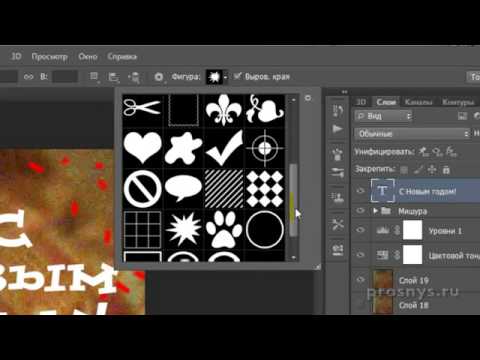
Виберіть інструмент «Довільна фігура». У верхній частині вікна натисніть на трикутник у кнопки «Фігура». У вікні, натисніть на маленький квадратик і виберіть «Великі мініатюри» (на них зручніше розміщувати напис). Виберіть потрібну фігуру.
Помістіть шар з фігурою під шаром з текстом. За допомогою кнопки «Shift» виділіть ці два шари. Тепер додайте потрібно кількість цих шарів за допомогою поєднання клавіш «Ctrl + J». Тепер зніміть виділення у шарів з текстом і фігурою. Редагуйте розмір тексту і фігури на кожному шарі від меншого розміру до більшого. Коли всі шари будуть готові. Вимкніть їх і включайте кожну пару шарів на потрібному кадрі. На останньому кадрі поставте час затримки відео в 1 секунду.
Збережіть отримане відео ( «Файл», «Зберегти для Web і пристроїв»). У вікні збереження виберіть кількість квітів для відео, формат зображення, натисніть зберегти.
У наступному огляді ми розповімо про те, як за допомогою gif анімації в Photoshop зробити падаючий сніг.
Що навчитеся робити, подивившись це відео?